
Houdini 工具架
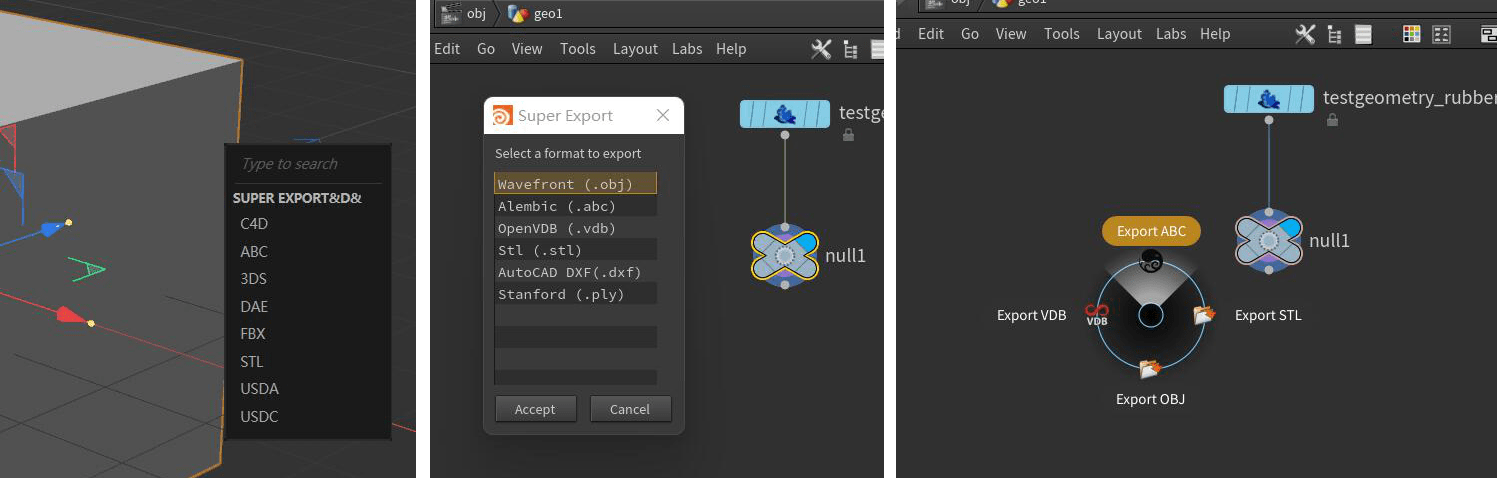
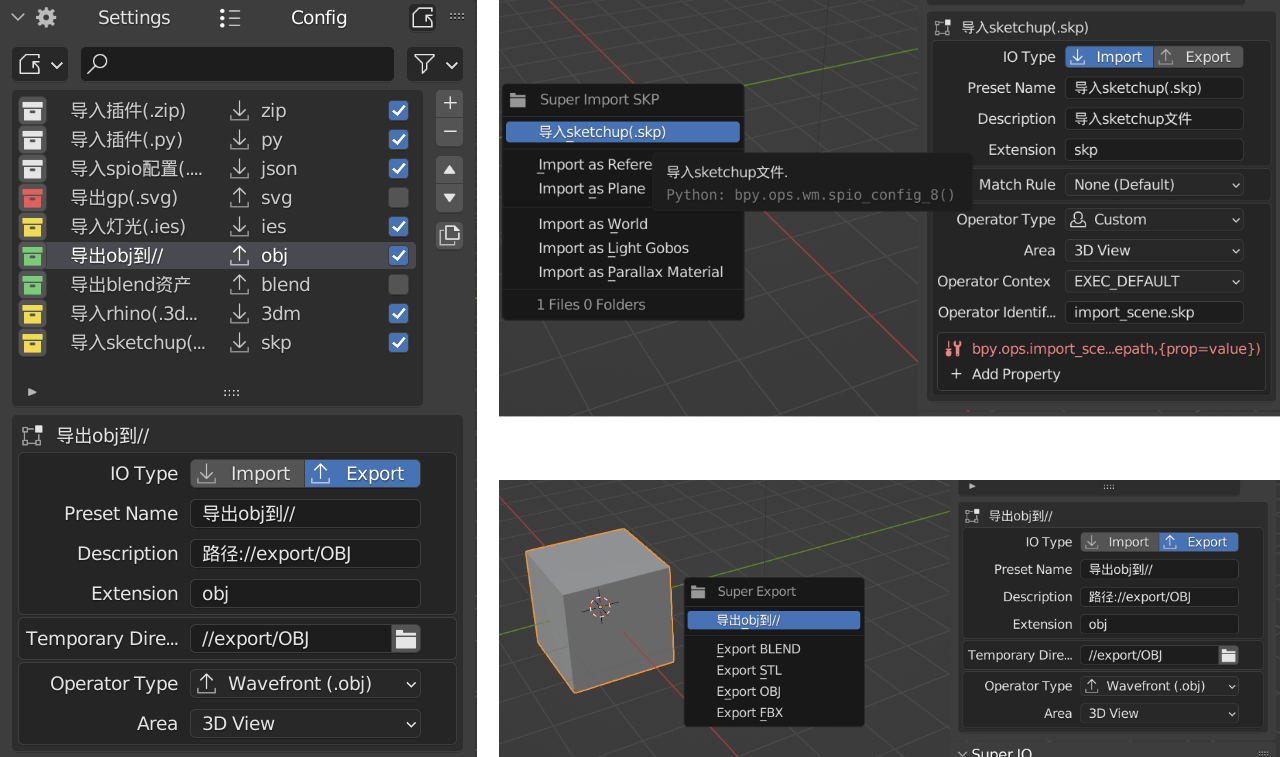
Super IO 内置了一个 Houdini 工具架,用来通过剪贴板在 Houdini 和 Blender 之间传递模型文件。
要求
- Houdini 18 或更新版本,并使用 Python 3。
- 随包 Houdini 剪贴板脚本当前面向 Windows。
- 已在 Blender 中安装并启用打包发布版 Super IO。
Houdini 工具可以从剪贴板导入 obj、fbx、stl、dae、abc、usd、usda 和 usdc 文件。
从 Blender 安装
- 在 Blender 中打开
Edit > Preferences > Add-ons或Edit > Preferences > Extensions。 - 打开 Super IO 的偏好设置。
- 在
Third-party区域点击Install Houdini Package。 - 选择对应的 Houdini 版本。
- 确认
Packages Path,通常是Documents/houdini{version}/packages。 - 点击
Install。
Super IO 会写入一个 SPIO.json 包配置文件,让 Houdini 指向随包的 Super IO for Houdini v0.4 目录。
在 Houdini 添加工具架
- 打开 Houdini。
- 点击工具架区域的
+。 - 找到
SPIO并添加到工具架。 - 分别给
Super import和Super export绑定快捷键。
快捷键是必须的。Houdini 脚本会读取鼠标所在的 Network Editor 来判断应该在哪个网络中创建或修改节点。
使用 Super Import
- 从 Blender 导出或复制受支持的文件。
- 在 Houdini 中,把鼠标移动到 SOP level 的 Network Editor 上。
- 按下
Super import快捷键。
如果没有选中节点,Super IO 会在当前网络里创建 file、Alembic 或 USD 导入节点。如果选中了一个兼容节点,Super IO 会先填充该节点的文件路径,再为剩余文件创建节点。
使用 Super Export
- 在 Houdini 中选中要导出的 SOP 节点。
- 把鼠标移动到 Network Editor 上。
- 按下
Super export快捷键。 - 在 Blender 中粘贴或导入导出的文件。
排查
NoneType object has no attribute pwd
这通常表示直接点击了 shelf tool,或者执行快捷键时鼠标不在 Houdini 的 Network Editor 上。
把鼠标移动到 SOP Network Editor 上,再通过绑定好的快捷键触发 Super import 或 Super export。
No Files Found
请确认剪贴板里包含文件路径,并且文件扩展名在支持范围内。